 Envelopes
Adresowanie kopert z arkusza czy ręcznie
· 6 min czytania
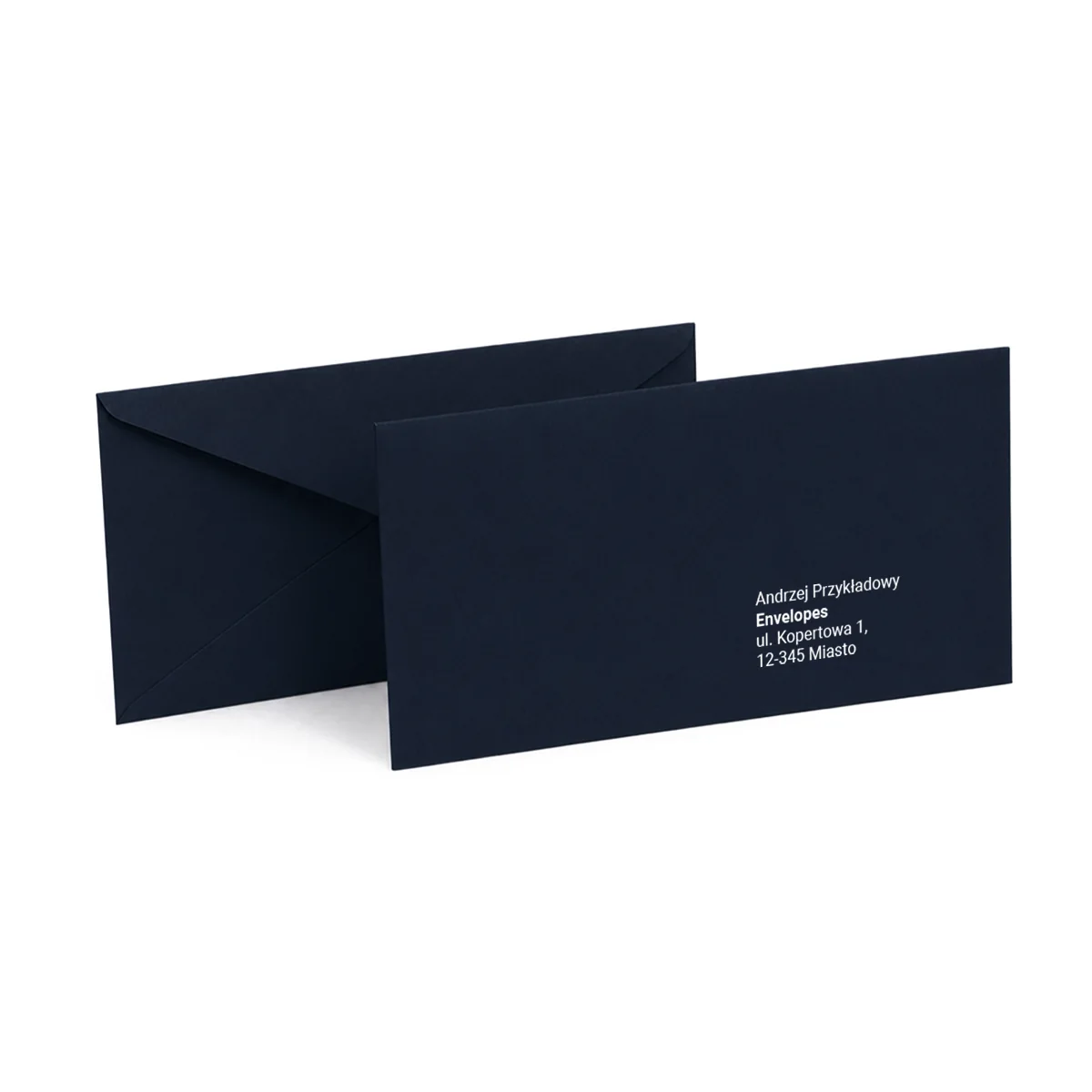
Adresowanie kopert z arkusza wybierają Państwo wtedy, gdy lista odbiorców gdzieś już istnieje — w CRM, w systemie rezerwacji, w pliku od innego działu. Tryb ręczny, czyli wpisanie treści wprost w konfiguratorze, jest szybszy przy liście, która powstaje dopiero w chwili zamawiania. Oba tryby kończą się tym samym wydrukiem i tą samą wizualizacją do akceptacji, więc wybór dotyczy wyłącznie Państwa wygody.
Strona oferty: adresowanie kopert — cennik, specyfikacja i wejście do konfiguratora.
Adresowanie kopert z arkusza a tryb ręczny — czym się różnią
Oba tryby różni jedno: droga, którą dane docierają do produkcji. W trybie ręcznym wpisują Państwo treść w polu tekstowym konfiguratora. W trybie arkusza pobierają Państwo szablon, uzupełniają go i wgrywają z powrotem. Na kopercie wychodzi w obu przypadkach to samo — ten sam druk, ten sam krój pisma.
Tryb przekazania danych wybierają Państwo w trzecim kroku konfiguratora, zaraz po włączeniu personalizacji. Wybór dotyczy jednej pozycji zamówienia, więc dwie różne wysyłki mogą korzystać z dwóch różnych trybów.
Skala wysyłki jest oczywistym kryterium i przy typowych listach rozstrzyga sama — zestawienie obu trybów według liczby adresów stoi na stronie oferty. Ten poradnik odpowiada na pytanie, co zrobić, gdy sama liczba kopert niczego nie przesądza. Decydują wtedy dwie inne rzeczy: co ma stanąć na kopercie i gdzie te dane już są.
Tryb ręczny to nie pismo odręczne
Słowo „ręcznie” oznacza w konfiguratorze Envelopes wpisanie treści z klawiatury, a nie wypisywanie kopert długopisem. Wszystkie dane drukujemy maszynowo, niezależnie od wybranego trybu. Koperta z listy wpisanej ręcznie i koperta z arkusza wychodzą z produkcji nieodróżnialne.
Rozróżnienie ma znaczenie przy korespondencji, która ma wyglądać jednolicie. Odręczne wypisywanie daje tyle wariantów pisma, ile osób siedziało nad stosem kopert, i nie da się go powtórzyć przy kolejnej turze. Nadruk wygląda za każdym razem tak samo — również za pół roku, przy następnej wysyłce.
Pierwsze pytanie: pełny adres czy samo imię
Zanim wybiorą Państwo tryb, konfigurator pyta o coś innego: co ma stanąć na kopercie. Pełny adres, jeśli przesyłka idzie pocztą albo kurierem. Samo imię i nazwisko, jeśli koperty wręczają Państwo do ręki — karty powitalne w hotelu, dyplomy dla grupy szkoleniowej, bony z imieniem obdarowanego. Odpowiedź ustawia kolumny szablonu, więc lista bez adresów nie musi udawać listy wysyłkowej.
To rozróżnienie ma jedną praktyczną konsekwencję. W wariancie wysyłkowym każdy wypełniony wiersz musi nieść komplet pól — ulica i numer, kod pocztowy, miejscowość — bo koperta bez kodu pocztowego nigdzie nie dojedzie. W wariancie imiennym wymagane jest tylko nazwisko, a pozostałe kolumny są opcjonalne.
Wysyłka mieszana, w której część kopert ma adres, a część samo imię, wymaga decyzji z góry: jedna pozycja zamówienia to jeden wariant. Prościej rozbić ją na dwie pozycje niż dopisywać adresy tam, gdzie nie są do niczego potrzebne.
| Co ma stanąć na kopercie | Wariant | Co jest wymagane |
|---|---|---|
| Pełny adres pocztowy odbiorcy | Pełny adres pocztowy | Komplet pól adresowych w każdym wypełnionym wierszu |
| Nazwa firmy razem z adresem siedziby | Pełny adres pocztowy | Ten sam komplet co przy adresie osoby prywatnej |
| Imię i nazwisko bez adresu | Samo imię i nazwisko | Wyłącznie nazwisko — pól adresowych w tym szablonie nie ma |
| Nazwisko i stanowisko albo dział | Samo imię i nazwisko | Nazwisko wymagane, druga linia opcjonalna |
| Jedna dedykacja albo nazwa wydarzenia | Dowolny — w trybie ręcznym | Krótki tekst wpisany z klawiatury, bez pobierania szablonu |
Drugie pytanie: gdzie te dane już są
Jeżeli lista odbiorców istnieje już w formie cyfrowej — w CRM, w systemie rezerwacji, w programie kadrowym albo w pliku przysłanym przez inny dział — wybierają Państwo arkusz. Eksport wystarczy przenieść do szablonu. Przepisywanie tych samych danych do pola tekstowego dokłada wyłącznie jedno: okazję do literówki, której w źródle nie było.
Jedna zasada rozstrzyga przypadki wątpliwe. Jeśli w trakcie wpisywania danych zaczynają Państwo kopiować je z innego pliku, decyzja już zapadła — te dane są cyfrowe i należą do arkusza.
Odwrotnie działa lista, która powstaje dopiero w chwili zamawiania: trzy nazwiska z wiadomości od przełożonego, gość dopisany w ostatniej chwili, imię na bon kupiony przez telefon. Otwieranie Excela po to, żeby wpisać do niego dane, których nigdzie jeszcze nie ma, wydłuża zamówienie bez żadnego zysku.
| Skąd pochodzi lista | Tryb | Uwaga |
|---|---|---|
| Eksport z CRM lub systemu sprzedaży | Arkusz | Dane są już rozpisane na kolumny — przepisywanie ich tworzy drugą wersję tej samej listy |
| System rezerwacji albo formularz zapisów | Arkusz | Lista zmienia się do ostatniej chwili; plik aktualizują Państwo bez przepisywania całości |
| Plik przysłany przez klienta lub inny dział | Arkusz | Dane przechodzą przez jedną parę rąk mniej, więc nie zmienia się ich zapis |
| Kilka nazwisk z wiadomości e-mail | Tryb ręczny | Krótka lista, której nikt nie utrzymuje w żadnym systemie |
| Dane dyktowane przez telefon lub zbierane na bieżąco | Tryb ręczny | Arkusz powstałby wyłącznie na potrzeby jednego zamówienia |
| Jedna dedykacja na jedną kopertę | Tryb ręczny | Nie ma listy, którą trzeba by przekazać w pliku |
Co zatrzymuje wgranie arkusza
Wgrany arkusz sprawdzamy od razu, jeszcze przed dodaniem pozycji do koszyka. Wgrywanie zatrzymuje brak pola wymaganego w wybranym wariancie, liczba wypełnionych wierszy inna niż liczba zamówionych kopert, arkusz bez ani jednego wypełnionego wiersza oraz rozszerzenie pliku spoza listy XLSX, XLS, CSV. Komunikat podaje wtedy, ile wierszy wymaga poprawki.
Dwie rzeczy nie wynikają wprost z samego szablonu. Czytamy pierwszy arkusz w skoroszycie, więc lista umieszczona na drugiej zakładce nie zostanie znaleziona. Nagłówki rozpoznajemy po słowach kluczowych — kolumna przemianowana z „Ulica i numer” na „Adres” przestaje być rozpoznawana i wszystkie wiersze wychodzą jako niekompletne.
Osobno warto pamiętać o filtrach. Filtr w Excelu ukrywa wiersze, ale ich nie usuwa. Arkusz przefiltrowany do części pozycji nadal zawiera wszystkie pozostałe i tyle właśnie wierszy policzymy przy wgraniu. Przed zapisaniem pliku prosimy usunąć zbędne wiersze, a nie tylko je odfiltrować.
| Sytuacja w pliku | Co się dzieje przy wgraniu | Jak to naprawić |
|---|---|---|
| Wiersz z nazwiskiem, ale bez adresu, w szablonie wysyłkowym | Plik odrzucony; podajemy liczbę niekompletnych wierszy | Uzupełnić adres albo pobrać szablon dla wariantu imiennego |
| Liczba wypełnionych wierszy inna niż liczba kopert | Plik odrzucony; podajemy obie liczby | Wyrównać liczbę wierszy albo skorygować ilość w konfiguratorze |
| Lista na drugiej zakładce skoroszytu | Czytamy pierwszy arkusz w pliku, więc tych danych nie widzimy | Przenieść listę na pierwszą zakładkę |
| Zmieniona nazwa kolumny w nagłówku | Pole nie zostaje rozpoznane, a wiersz liczy się jako niekompletny | Zostawić nagłówki z pobranego szablonu bez zmian |
| Wiersze ukryte filtrem | Liczymy je razem z widocznymi | Usunąć zbędne wiersze przed zapisaniem pliku |
| Rozszerzenie spoza listy XLSX, XLS, CSV | Pliku nie przyjmujemy | Zapisać arkusz w jednym z obsługiwanych formatów |
Kto sprawdza listę, zanim ruszy druk
Arkusz zostawia po sobie plik, a tryb ręczny nie zostawia nic poza samym zamówieniem. Jeżeli listę odbiorców ma zatwierdzić przełożony, dział prawny albo osoba prowadząca projekt, arkusz jest jedynym trybem, w którym da się to zrobić przed złożeniem zamówienia. Plik krąży po firmie tak samo jak każdy inny załącznik.
Oba tryby kończą się wizualizacją do akceptacji. Nasz grafik przygotowuje podgląd koperty z danymi odbiorcy i wysyła go e-mailem, a zamówienie czeka w statusie „Czeka na akceptację”. Do druku kierujemy wyłącznie wersję zatwierdzoną przez Państwa.
Wizualizacja pokazuje układ nadruku, ale nie poprawia treści. Tekst odtwarzamy dokładnie w postaci, w jakiej został przekazany — literówka w nazwisku wejdzie na wydruk razem z resztą danych. Termin realizacji zaczyna biec od akceptacji wizualizacji, a przy przelewie tradycyjnym także od zaksięgowania wpłaty, więc każda kolejna wersja przesuwa datę wysyłki.
Liczbę pozycji porównujemy z nakładem w obu trybach, ale inaczej. W arkuszu rozbieżność zatrzymuje wgranie pliku. W trybie ręcznym konfigurator liczy wypełnione wiersze na bieżąco i sygnalizuje różnicę pod polem tekstowym — nie blokuje jednak zamówienia, bo czasem ta sama treść ma stanąć na wszystkich kopertach.
Czy ta lista wróci przy kolejnej wysyłce
Arkusz jest jedynym trybem, który zostawia dane w postaci nadającej się do ponownego użycia. Przy korespondencji cyklicznej — kwartalnych pismach do klientów, zaproszeniach na kolejną edycję wydarzenia, corocznych podziękowaniach — następne zamówienie zaczyna się od aktualizacji istniejącego pliku, a nie od zbierania listy od zera.
Tryb ręczny takiego pliku nie tworzy. Wpisana treść zostaje przy zamówieniu i widzą ją Państwo w panelu zamówienia, ale przy kolejnej wysyłce trzeba ją wpisać jeszcze raz.
Przy wysyłkach powtarzalnych to argument za arkuszem nawet wtedy, gdy pierwsza tura byłaby wygodniejsza w trybie ręcznym. Nakład pracy ponoszą Państwo raz, a uporządkowana lista obsłuży też każde następne zamówienie.
Lista kontrolna: który tryb wybrać
Poniższe sześć pytań rozstrzyga wybór. Żadne z nich nie jest wiążące — oba tryby prowadzą do tego samego wydruku, więc chodzi wyłącznie o to, która droga będzie krótsza przy Państwa liście.
- Czy na kopercie ma stanąć pełny adres? To pytanie o wariant szablonu, nie o tryb — imienną listę też wgrywają Państwo plikiem
- Czy lista istnieje już w systemie albo w pliku? Jeśli tak — arkusz
- Czy dane powstają dopiero w chwili zamawiania? Jeśli tak — tryb ręczny
- Czy listę ma sprawdzić druga osoba przed złożeniem zamówienia? Jeśli tak — arkusz
- Czy ta sama wysyłka powtórzy się w kolejnym kwartale? Jeśli tak — arkusz
- Czy zaczynają Państwo kopiować dane z innego pliku do pola tekstowego? Wtedy decyzja już zapadła — arkusz